飞书接入 OpenClaw
本章节介绍如何将 OpenClaw 接入飞书平台。
步骤 1:登录飞书开放平台
登录飞书开放平台(https://open.feishu.cn/?lang=zh-CN (opens in a new tab) ) 最好使用个人账号登录,谨慎使用公司账号。公司账号创建的应用需要在应用发布后经管理员同意才可以使用。
步骤 2:进入开发者后台
进入飞书开放平台 → 开发者后台
步骤 3:创建企业自建应用
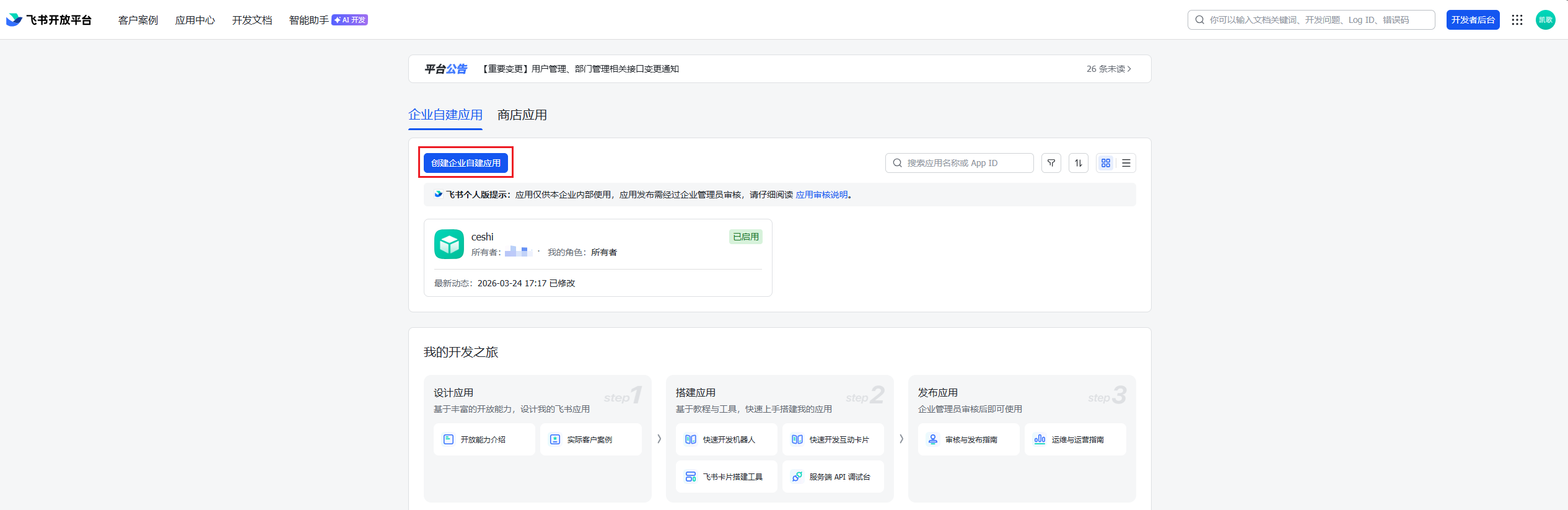
点击 创建企业自建应用
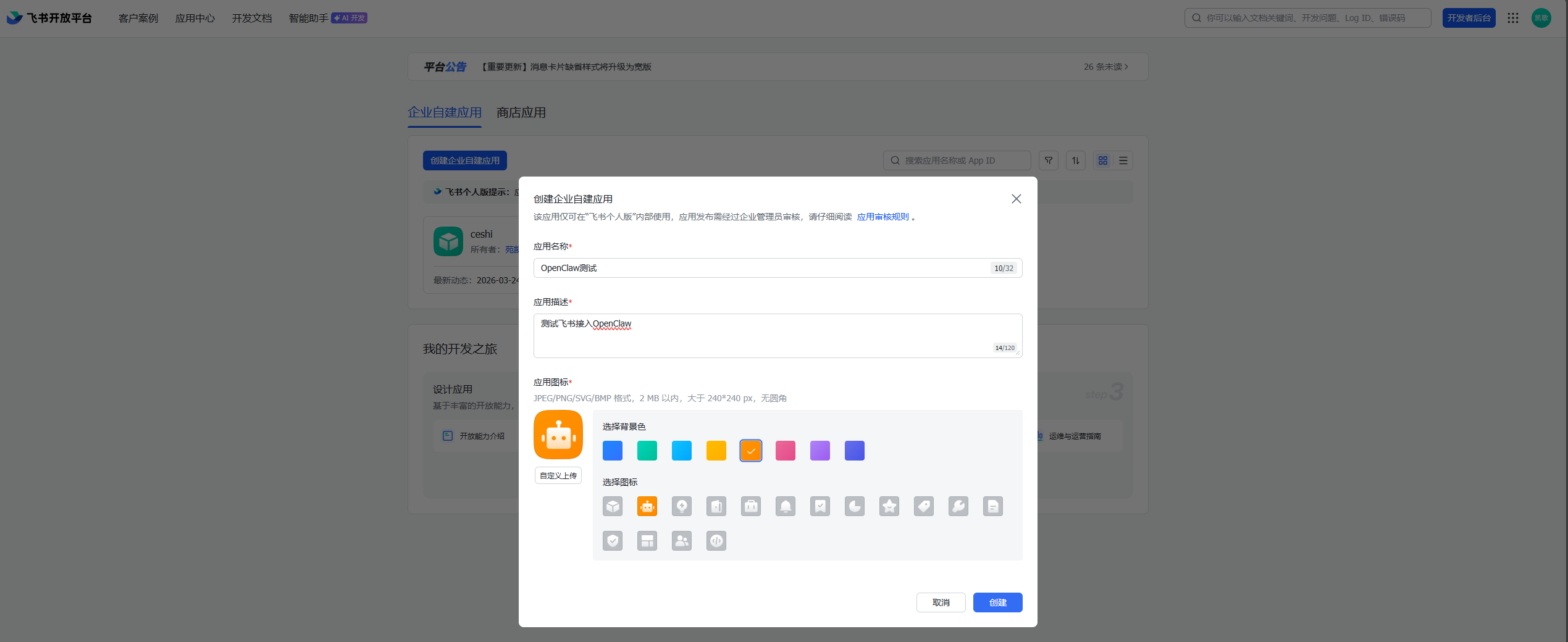
步骤 4:填写应用信息
填入自建应用的名称、描述和图标后,点击 创建
步骤 5:添加机器人能力
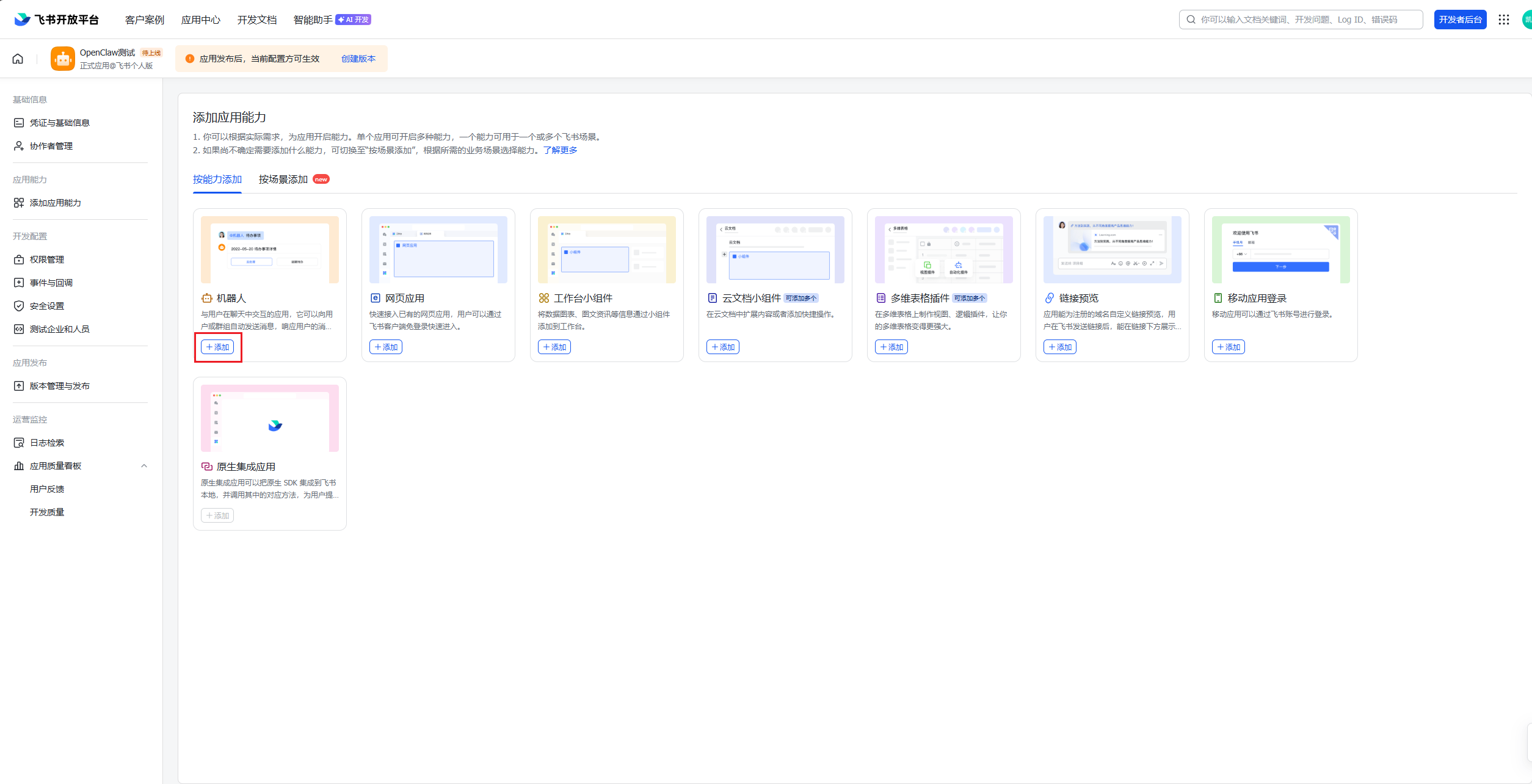
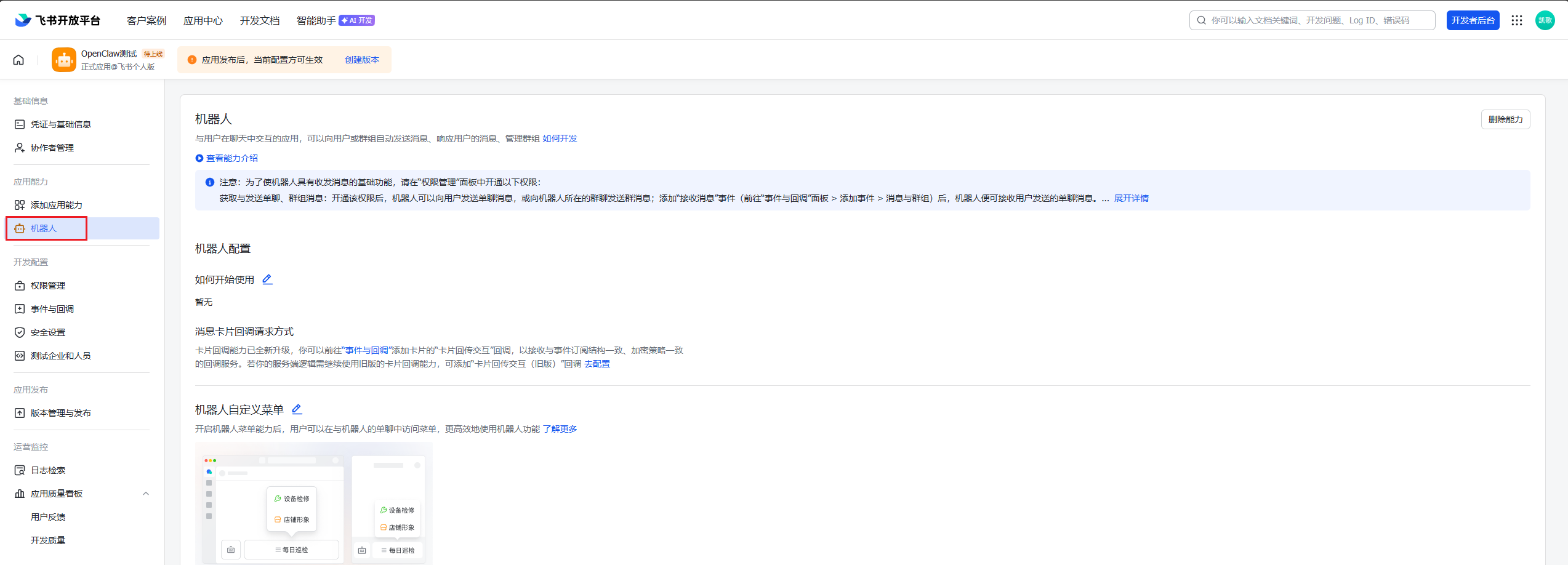
为自建应用添加机器人能力,在图中找到机器人能力,并点击添加。添加后,会在左侧应用能力处出现机器人页。
步骤 6:获取 AppID 和 AppSecret
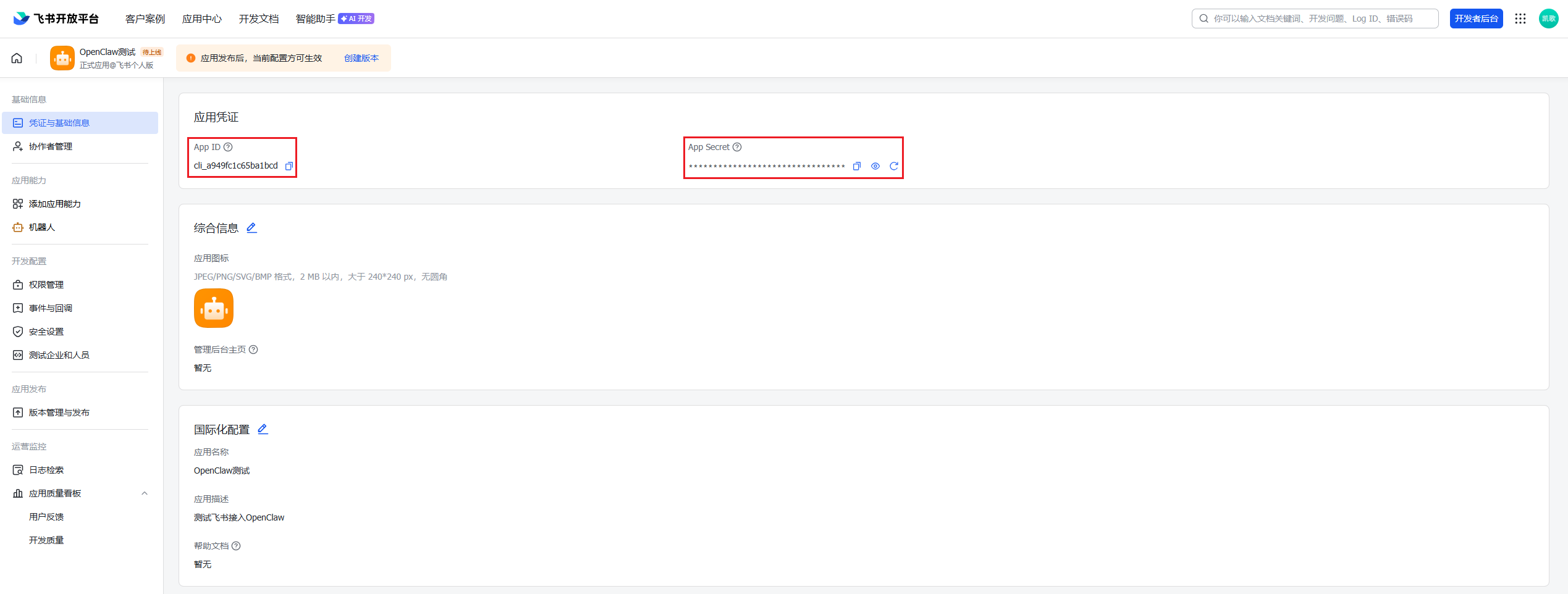
点击 凭证与基础信息 获取自建应用的 appId 和 appSecret
注意:配置飞书渠道的话,飞书操作需要先到这一步来获取应用信息
步骤 7:配置事件与回调
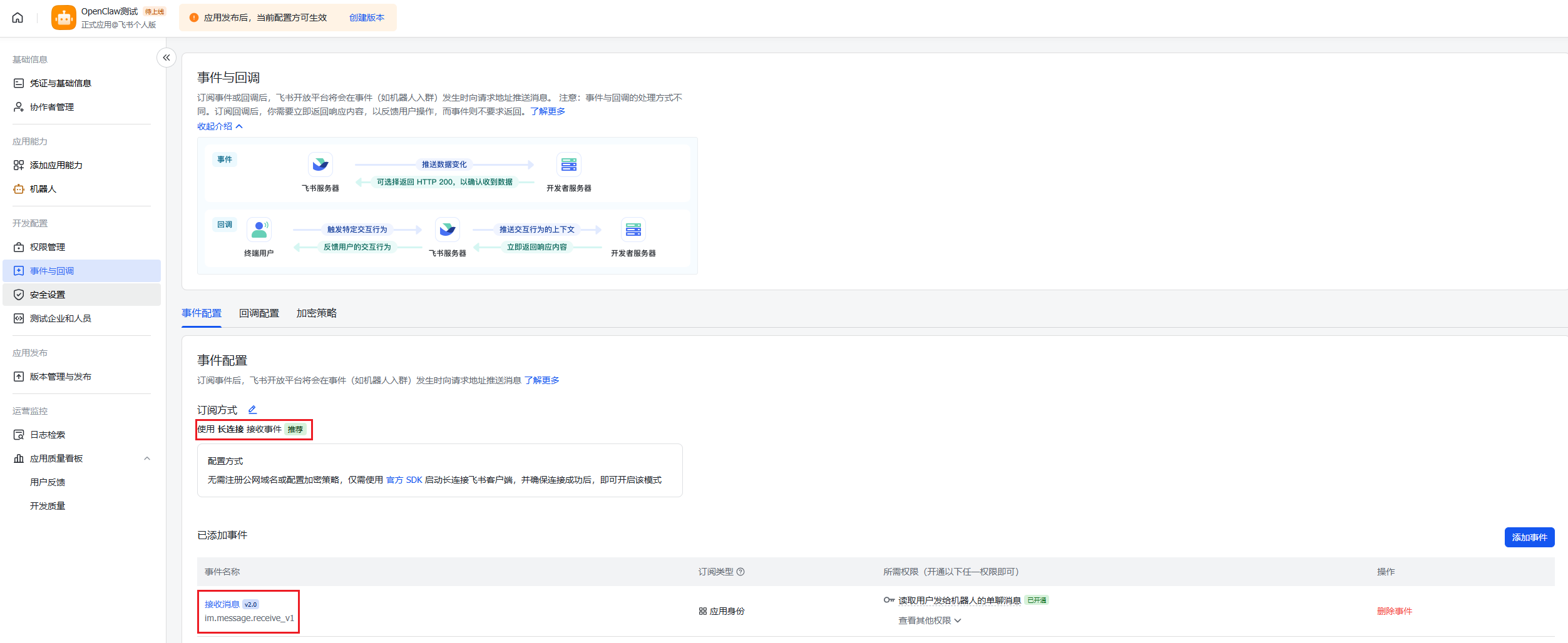
当为 OpenClaw 配置好飞书渠道后,才可以进行这一步,因为 OpenClaw 需要与飞书建立连接。
在 事件与回调 中设置订阅方式为长连接,并且添加 im.message.receive_v1 事件
步骤 8:设置权限
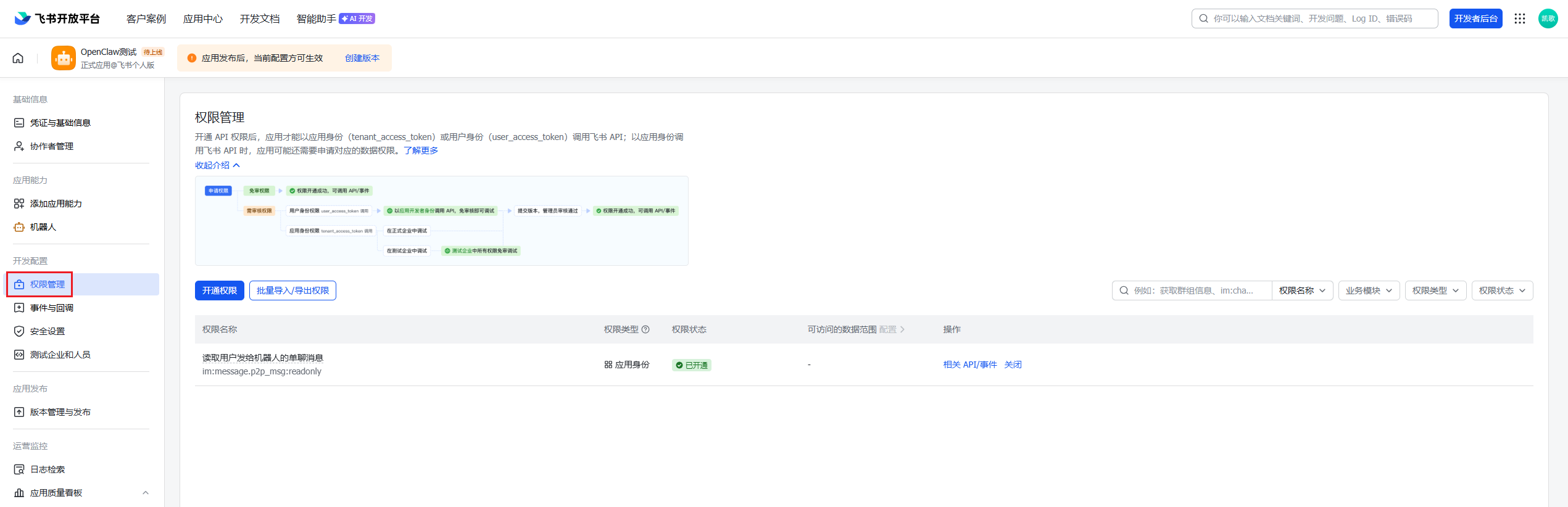
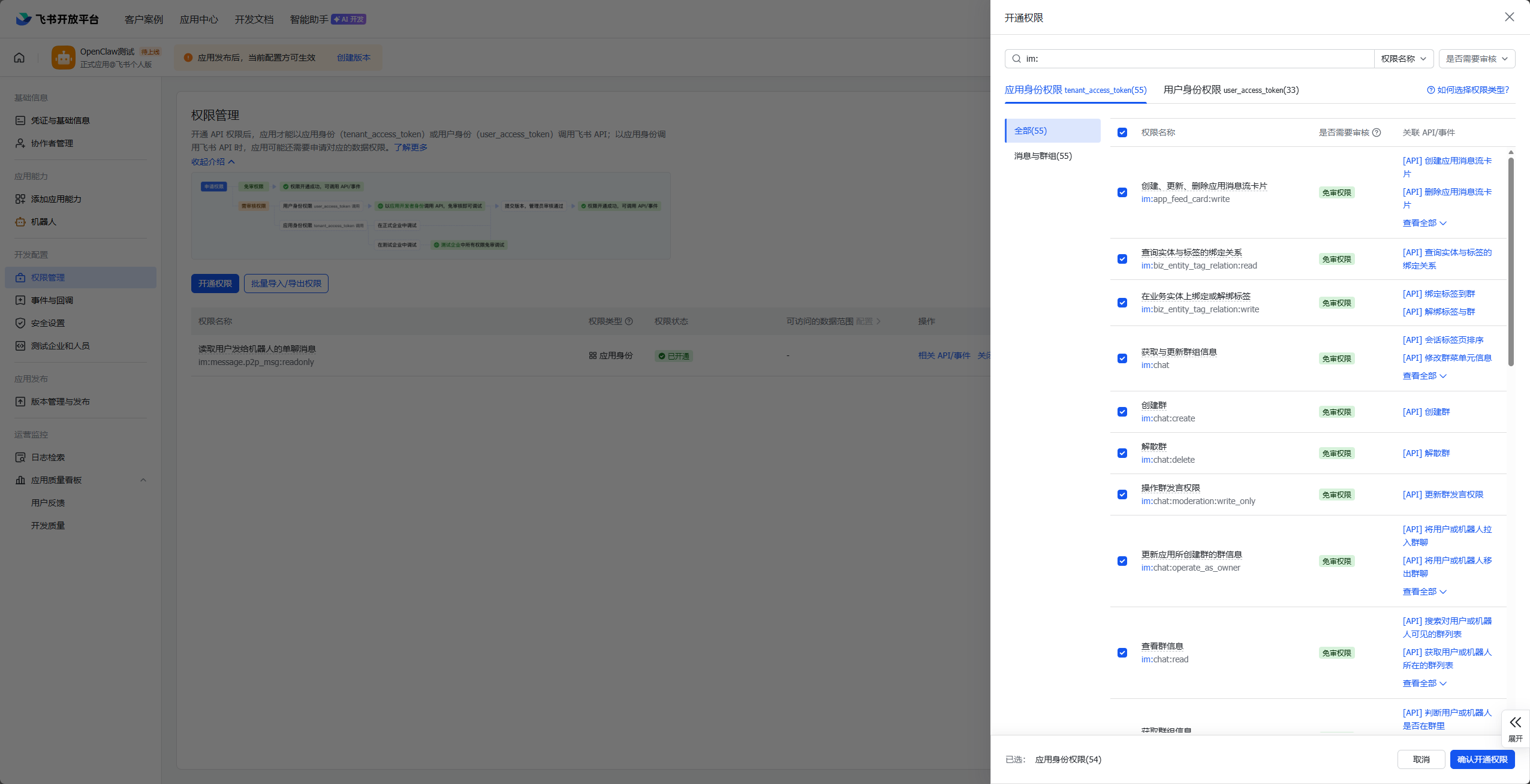
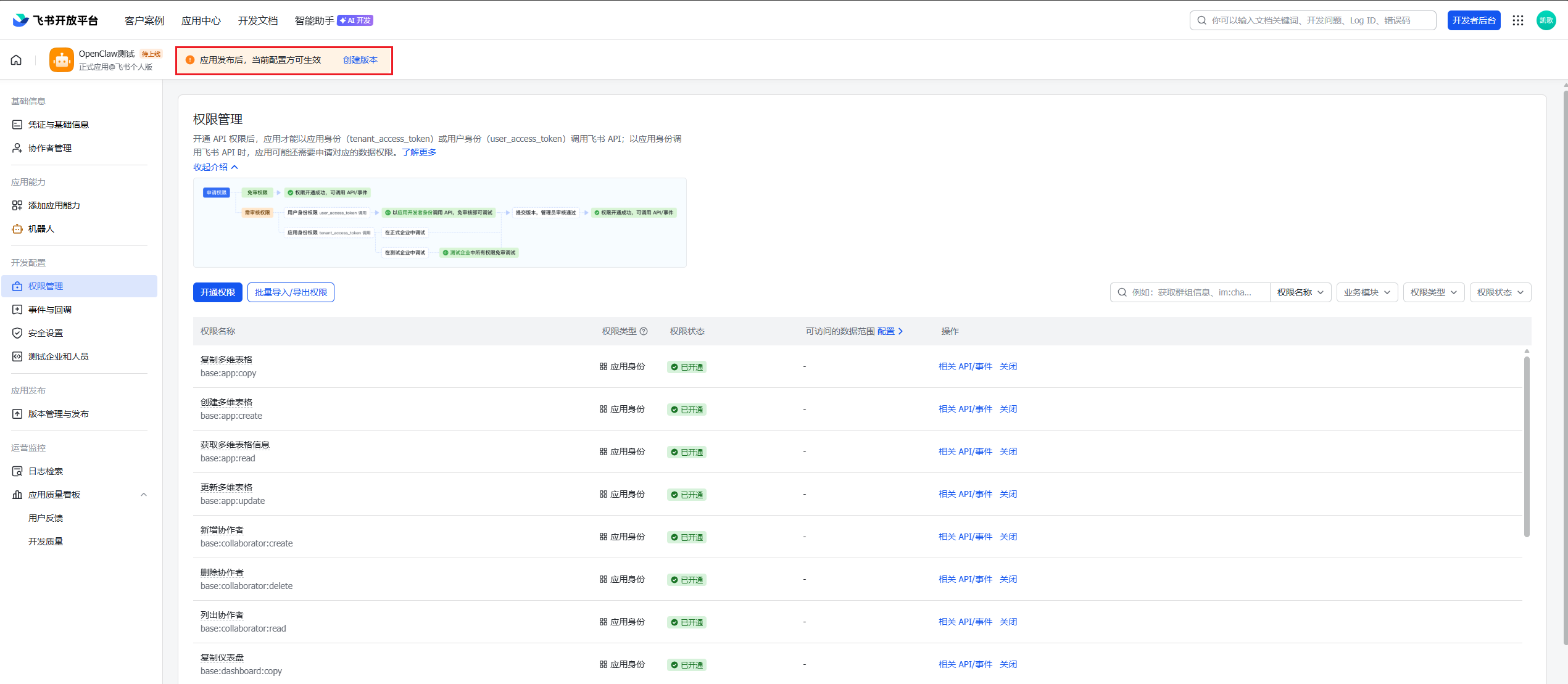
在 权限管理 页点击 开通权限 为飞书设置相关权限,权限添加后点击右下角的 确认开通权限
权限说明:
im:聊天相关的权限docs:文档操作相关的权限docx:文档操作相关的权限base:表格操作相关的权限
提示:用户可根据需要开通相应的权限,避免权限开通的太大
步骤 9:发布应用
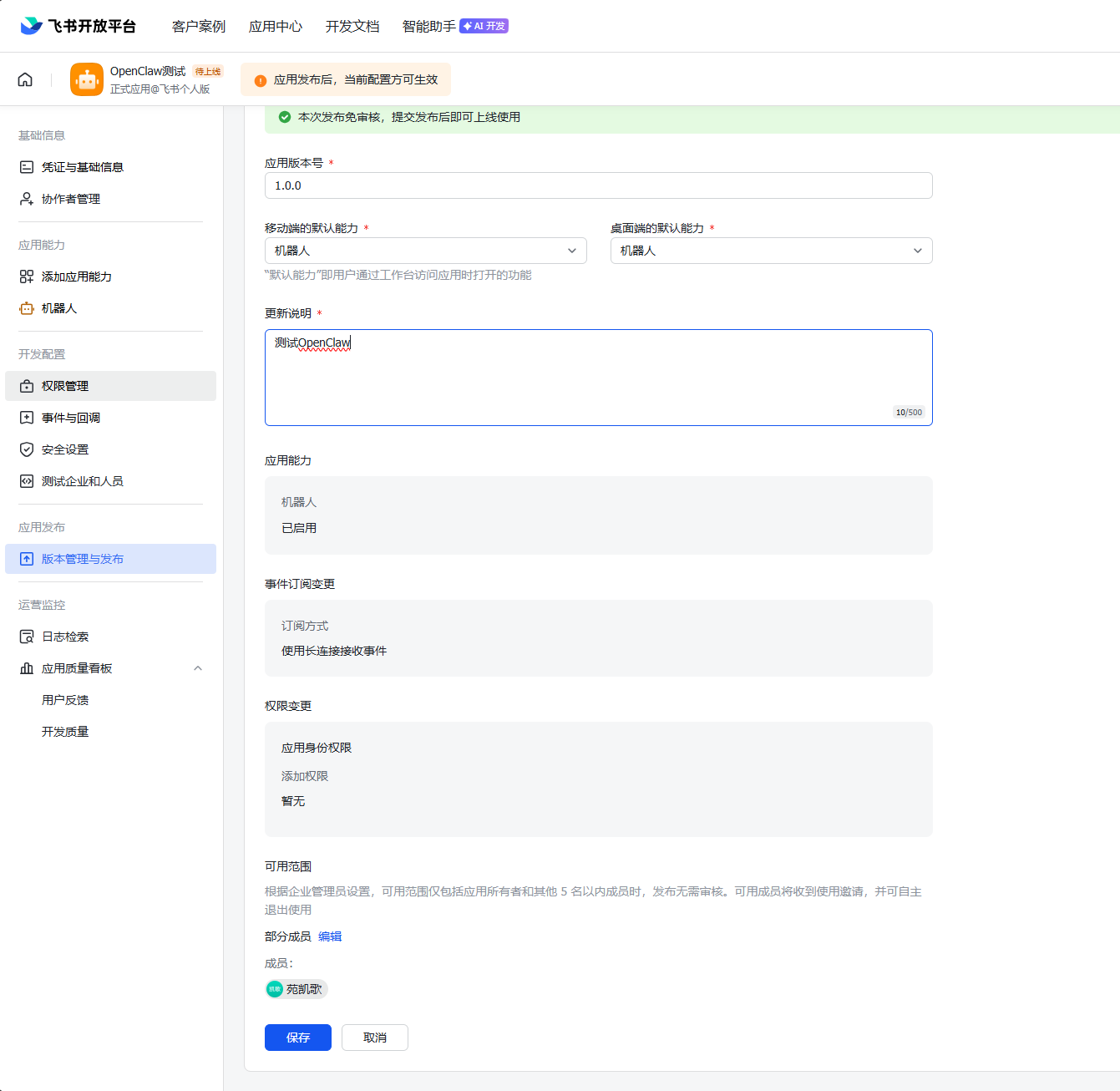
权限开通后,发布应用。点击创建版本,填写应用发布的相关信息,点击下方的保存即可完成应用发布。
步骤 10:在飞书中使用机器人
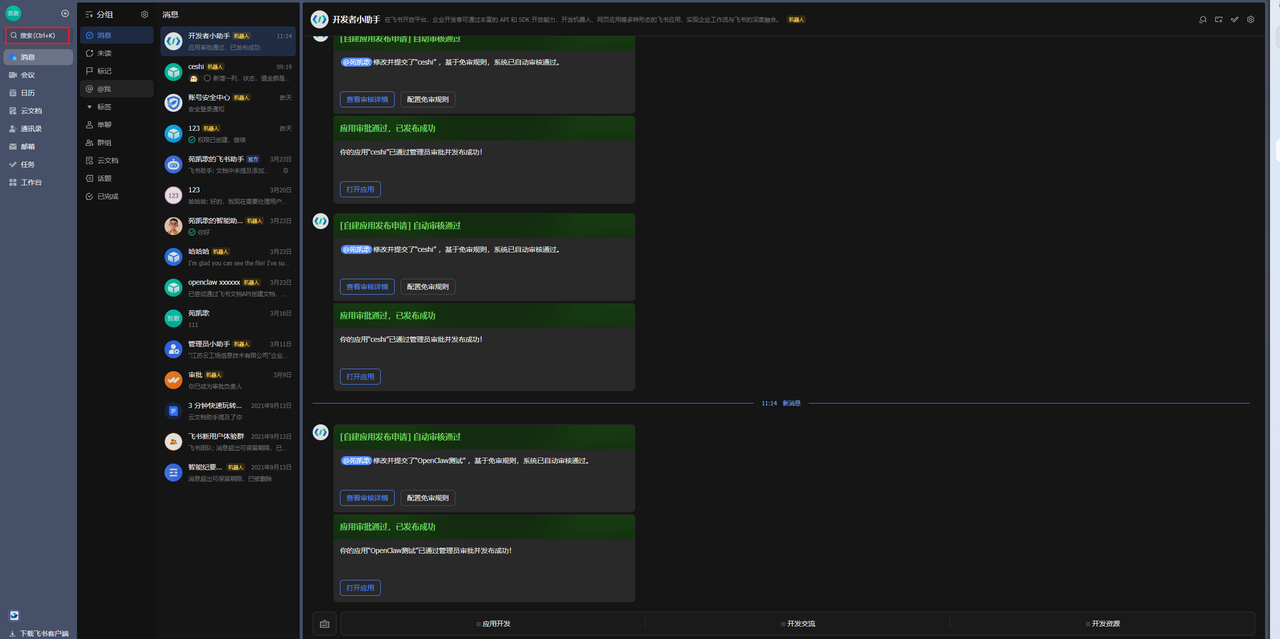
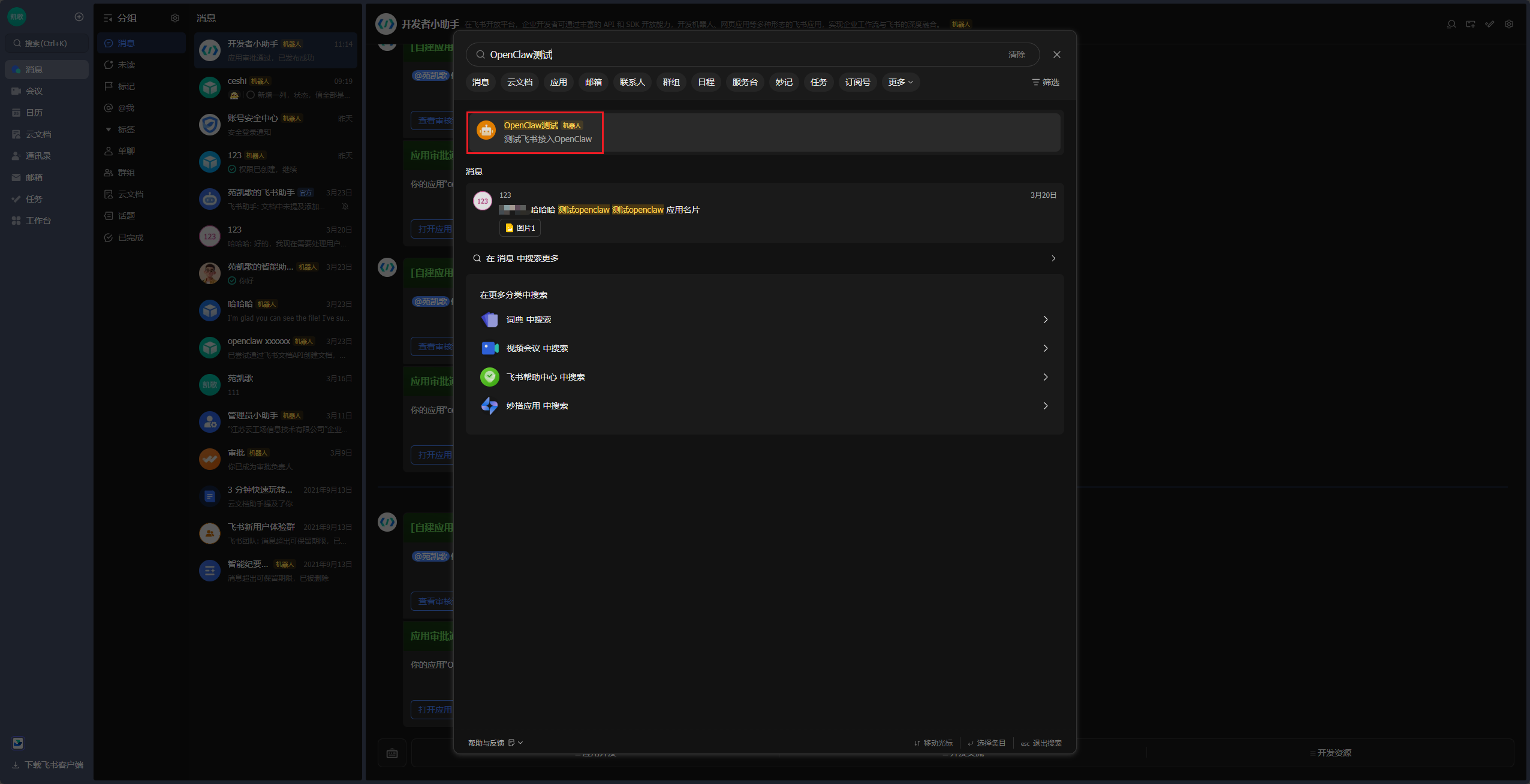
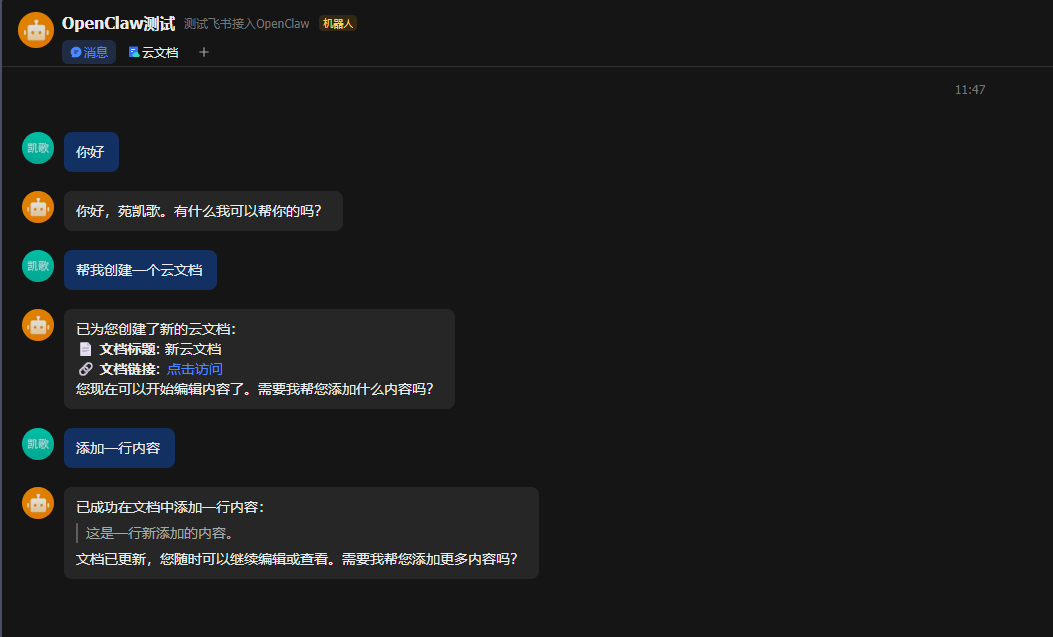
搜索该机器人,并进入与其的聊天页面,即可进行聊天。
文档内容如下: